Manga Tone Flat NEW
付属のスクリーントーン素材のうち、平らなトーン(10種)です。Manga Tone Shader の色の欄にドロップすると、その面が模様になります。
Manga Tone Flat ライトに関係なく、模様がそのまま一面に入ります。キー・フィル・バック・ベースのどの段に入れても、段の面がその模様で塗られます。背景(ワールド)のトーンに使えるのもこちらです。
ライトの当たり方で模様の濃さが変わるトーンは Manga Tone Shaded です。
一覧 Tones
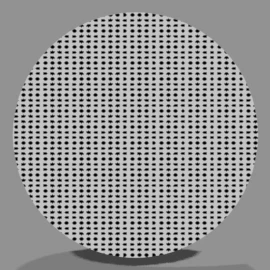 アミトーンいちばん基本の網点。
影や服の柄に
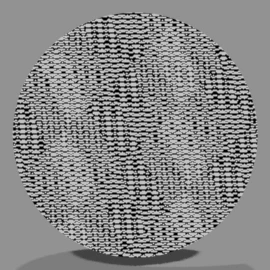 4カケアミトーン4方向の線を重ねたカケアミ。
濃い影や独特の質感に
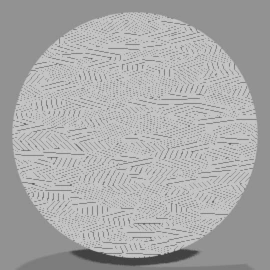 カケアミトーンA斜線を組み合わせたシンプルなカケアミ
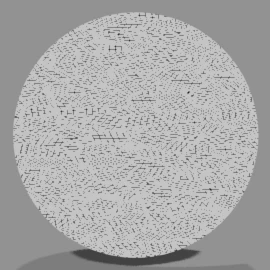 カケアミトーンBA より線の密度が高いカケアミ
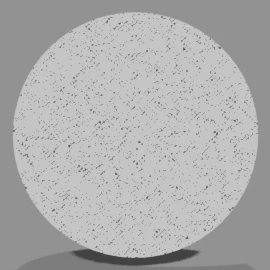 カケアミトーンC3種でいちばん密度が高い。
暗い影に
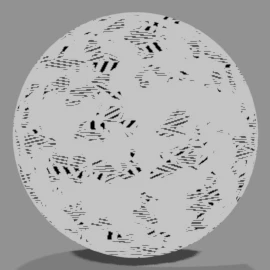 かすれカケアミトーンかすれた質感のカケアミ。
アナログ風に
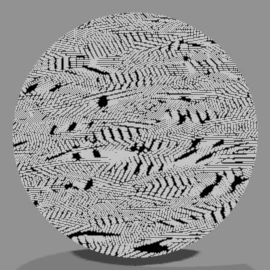 鉛筆風重ねカケアミトーン鉛筆で描き重ねたような手描き感
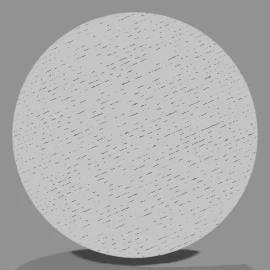 万線トーン平行な直線。
背景やスピード感に
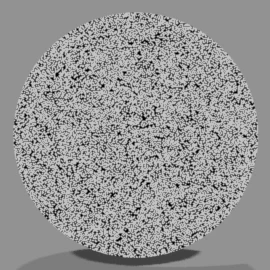 砂目トーン砂のような細かい粒。
ざらついた質感や淡い影に
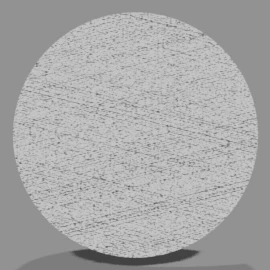 ノイズトーン不規則なノイズ状の網。
荒れた質感に
画像は、球にトーンのマテリアルをそのまま付けた場合の見た目です。
アセットブラウザに登録する Asset Libraries
-
フォルダを置く 同梱の「3D Manga Studios Assets JP」(英語版は EN)を任意の場所に置きます。中に「Manga Tone Flat」「Manga Tone Shaded」のフォルダがあります。
-
アセットライブラリに追加する 編集 › プリファレンス › ファイルパス › アセットライブラリの「+」から、フォルダを同じ名前で登録します(2つとも登録しておくと便利です)(インストールの手順と同じです)。
-
アセットブラウザで開く エリアを分割してエディタの種類を「アセットブラウザ」にし、ライブラリの欄で「Manga Tone Flat」または「Manga Tone Shaded」を選びます。
Manga Tone Shader での使い方 Drag & Drop
-
トーンを入れる段を開く オブジェクトを選び、サイドバー › マテリアル › Manga Tone Shader で、トーンにしたい段(ベース・キー・フィル・バック)を開きます。
-
ドラッグ&ドロップする アセットブラウザのトーンを、その段の「トーンのマテリアル」の欄にドロップします。欄の右から選ぶこともできます。外すと元の色に戻ります。
-
模様を調整する 入れたトーンの大きさ・角度などは、シェーダーエディターに追加されたトーンのノード(「Tone: 〜」)の入力で変えられます。値はアセットのマテリアルの設定を引き継ぎます。網点はレンダーの縦横比に合わせて自動で丸く保たれます。
ベーストーンに入れたときの見た目の比較は Manga Tone Shader › ベーストーン にあります。
専用のトーン以外を入れるとき
付属のトーン以外のマテリアルも入れられますが、Manga Tone Shader の効果が正しくかからないことがあります。Blender が固まったり、マテリアルがピンク・紫で表示されたりする場合は、付属のトーンに戻してください。
調整できる項目 Inputs
| トーン | 項目(既定値) |
|---|---|
| アミトーン | Radius(0.5)、Scale(5)、縦横比(2)、Angle(0)、Randomness(0)、Offset(0)、Invert |
| 4カケアミトーン | Scale(50)、Width(0.1)、メイン角度(0)、角度 A〜D(55・100・145・190)、Invert |
| カケアミトーンA | 斜線のスケール(5)、斜線の幅(1)、斜線の角度(45)、パターンのスケール(5)、パターンの幅(2)、Invert |
| カケアミトーンB | パターンスケール(5)、斜線のスケール(80)、斜線の角度(30)、Invert |
| カケアミトーンC | Scale(5)、Invert |
| かすれカケアミトーン | 斜線のスケール(5)、斜線の幅(0.5)、斜線の角度(45)、パターンのスケール(5)、パターンの幅(5)、かすれ具合(0.5)、カスレの密度(5)、Invert |
| 鉛筆風重ねカケアミトーン | 斜線のスケール(5)、斜線の幅(0.5)、斜線の角度(45)、パターンのスケール(50)、パターンの幅(0.1)、Offset(0.5)、Invert |
| 万線トーン | Scale(5)、Density(5)、かすれ具合(0.5)、Invert |
| 砂目トーン | ノイズの明度(0)、ノイズのコントラスト(2)、ノイズのスケール(5)、Invert |
| ノイズトーン | Size(5)、Pattern(0.5)、パターンの明度(0)、パターンのコントラスト(0)、クロスパターン化、Invert |
- Invert:白黒を反転します(白い模様にする)
- 縦横比:網点が丸く見えるよう、Manga Tone Shader に入れるとレンダーの縦横比に合わせて自動で設定されます