背景・エフェクト:コマを仕上げる NEW
描き込まない背景、影を落とす地面、効果線、漫符、ゲーム風の VFX、墨と筆、空と雲、吹き出し。サムネイルから選んで置き、数値はロックとキーフレームのボタン付きでその場に出ます。
背景 Background · Manga Toon Backgrounds (MTB)
背景はすべてワールドとして入ります。物体ではないので、影を落としたり、選択や輪郭線の邪魔になったりしません。カメラに映るときだけ背景の色、照明としては黒なので、背景を変えてもキャラクターの陰影は変わりません。
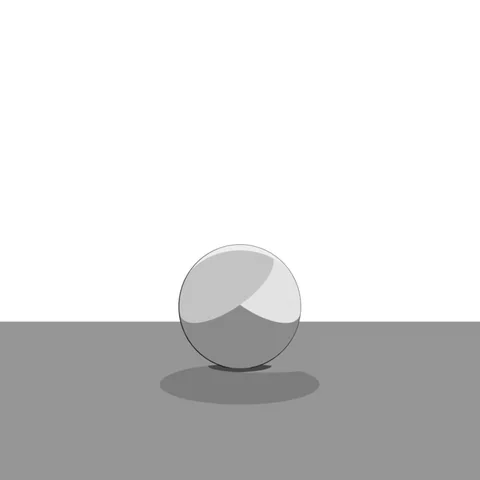 白
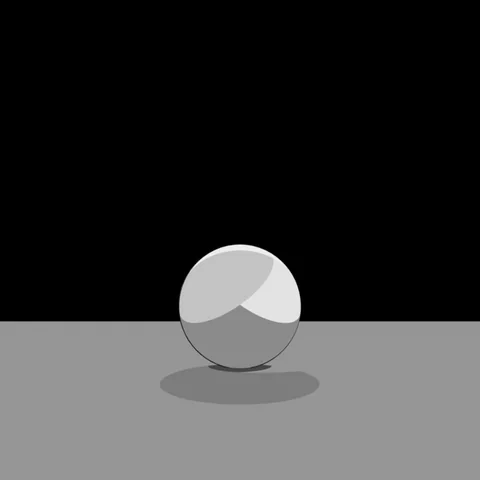 ベタ
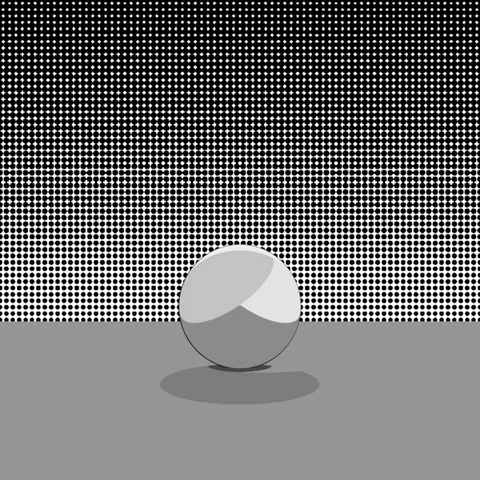 トーン模様
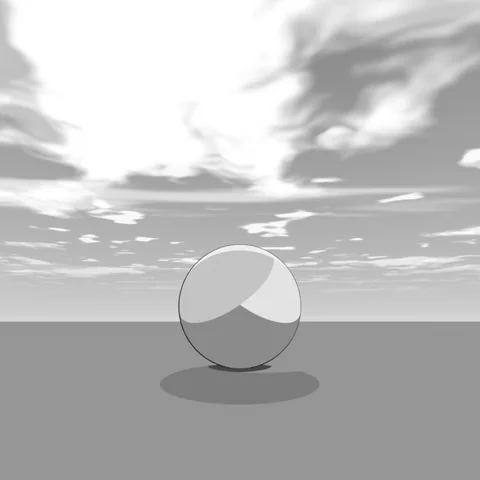 空(朝)
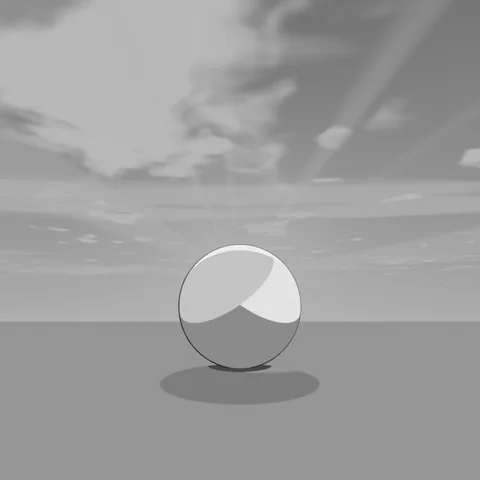 空(夕方)
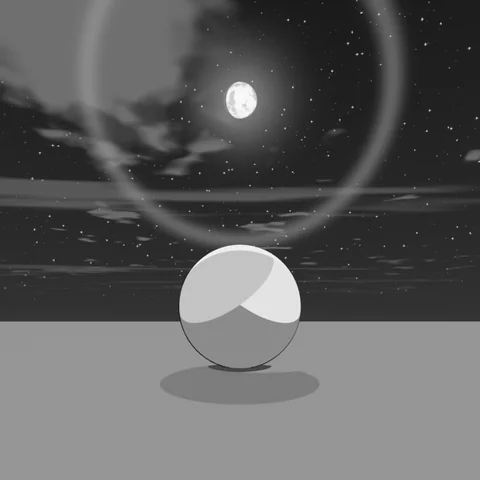 空(夜)
同じ球・地面・カメラのまま、背景だけを切り替えて撮っています。地面と球の陰影は変わりません。
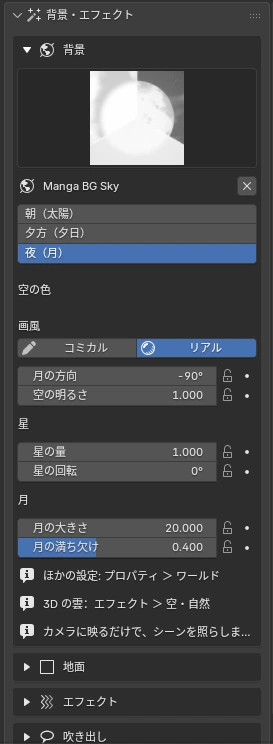
トーン模様はアミトーン・カケアミなど 10 種から選び、上下・左右・放射状のグラデを付けられます。トーン素材のマテリアルを「トーンのマテリアル」欄へドラッグ&ドロップしても切り替わります。
空の数値を変えたときの見た目は マテリアル仕様 › Manga Toon Backgrounds にあります。
地面 Ground · Manga Toon Ground (MTG) NEW
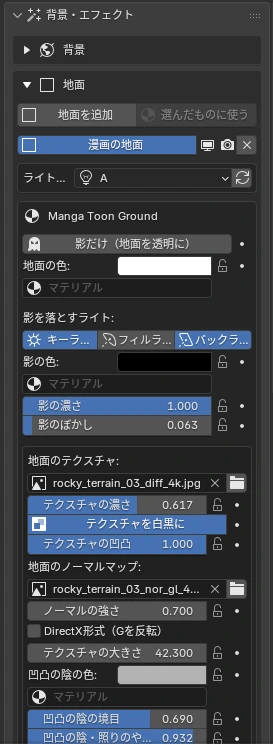
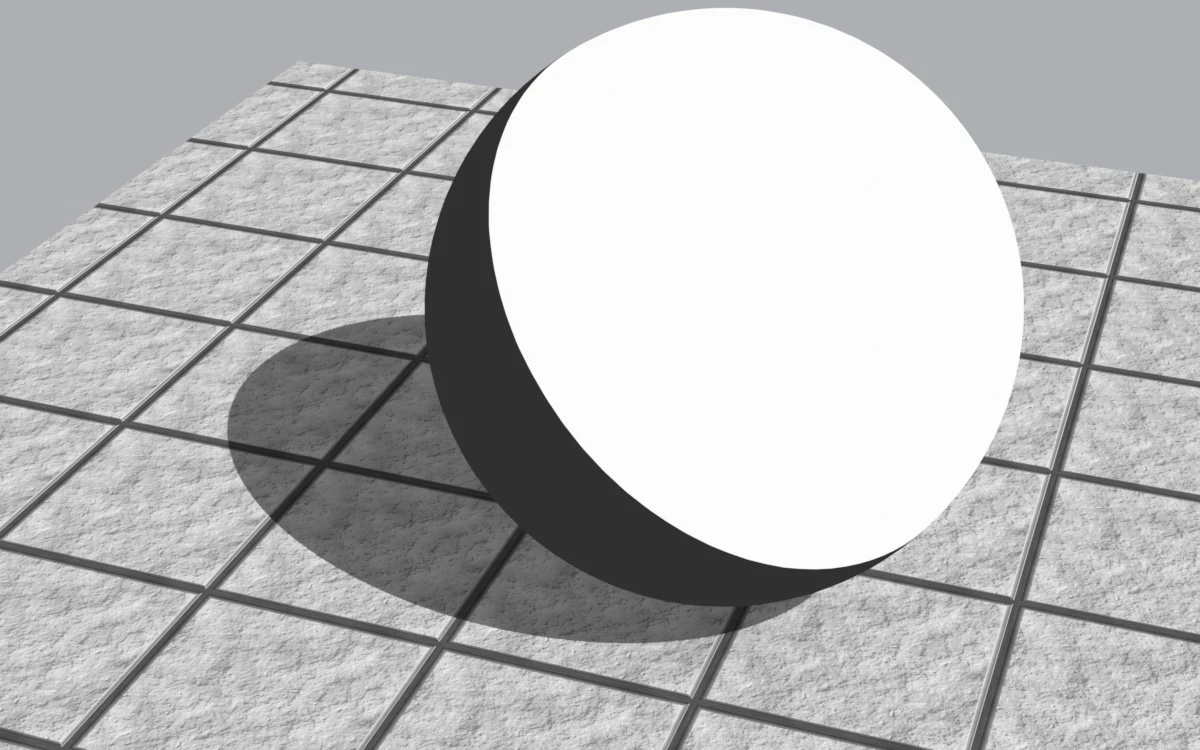
キャラクターの下に地面を敷き、ライトの影を漫画の平らな影で描きます。「地面を追加」で大きな地面(一辺 200 m)が入り、「選んだものに使う」で自分の床のメッシュにも同じマテリアルを使えます。地面のマテリアルはシーンに1つです。
- 影を落とすライト:キー・フィル・バックをボタンでオン・オフ。重なった所ほど濃い影に
- 影の色・濃さ・ぼかし:影の色にはトーンのマテリアルも入れられる。ぼかしは地面の影だけに効く
- 影だけ(地面を透明に):地面を消して、影だけを背景に掛け合わせる
- テクスチャ・凹凸:画像を上から見て並べて貼る。ノーマルマップで凹凸の陰と照り
- 接地の陰(AO):物の近くや接地しているところを暗く。くっきりさで漫画の接地影に
- 端を消す:円形/辺に沿って地面を消し、背景になじませる
影はライトグループから
影はライトグループの3灯から描きます。グループごとに「地面の影用ライト」が3つ付き、地面だけを照らします。ライトを動かしたあとに影がずれたら、↻(影用ライトをつなぎ直す)を押してください。
細かな設定はプロパティエディターのマテリアルタブ「Manga Toon Ground」に出ます。数値を変えたときの見た目は マテリアル仕様 › Manga Toon Ground にあります。
エフェクト Effects · Manga Toon Effects (MTFX)
種類で絞り込んで、サムネイルから追加します。画面に対して置くもの(集中線など)はカメラに追従して画面いっぱいに、空間に置くもの(爆発など)は 3D カーソルの位置に入ります。時間は「進み具合」スライダー 0〜1 で決まり、キーフレームを打てばアニメーションになります。
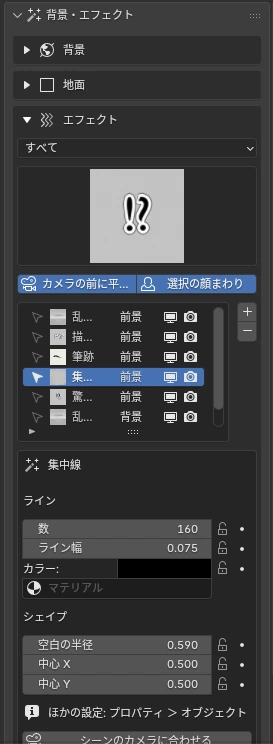
パスで描く
筆跡は「パスで描く」でベジェカーブを作り、点を動かして自由な筆の軌跡にできます。「手描きで描く」でマウスから直接引くこともできます。
- 作りの違い(画面に描く線・漫画の線画・ゲーム風 VFX・墨と筆)と主な項目は マテリアル仕様 › Manga Toon Effects にあります
- エフェクトは前景・背景の一覧で、選択・入れ替え・表示の切り替え・削除ができます。一覧の行を選ぶと、そのオブジェクトも選択されます
- 線・フチ・光などの色は、サイドバーの設定にまとめて出ます
- 画面に対して置くエフェクトと吹き出しは、カメラを替えたあと「シーンのカメラに合わせる」で今のシーンのカメラに付け直せます
- 「カメラの前に平面で置く」で、画面と平行に手前へ置けます
- 平面的なエフェクトは、常にカメラの方を向く設定を選べます
空と雲 Sky · Clouds NEW
空のワールドと 3D の雲には画風スライダーがあります。0 で白黒の漫画(トーン・雲の輪郭線)、1 で色の付いたアニメ調。時刻・太陽の向き、月の満ち欠け、星、薄明光線、日暈、レンズフレアまで入っています。
- 雲は十種雲形+小さな雲のプリセット
- どの雲もメッシュ(コミカル)とボリューム(リアル)を雲ごとに切り替えられる。手前はメッシュ、奥はボリュームのように混ぜられる
- 雲の一覧の下の「すべての雲」の「メッシュ」「ボリューム」で、シーンの雲をまとめてそろえられる
- 「メッシュから雲」で好きな形の雲を作れる
- リアルな雲(ボリューム)は「リアルな雲の準備」で太陽と EEVEE の設定を自動で整える
- 「雲用の太陽を追加」で、リアルな雲だけを照らす白い太陽を足せる(キャラクターの陰影は変わらない)
 積雲
 入道雲
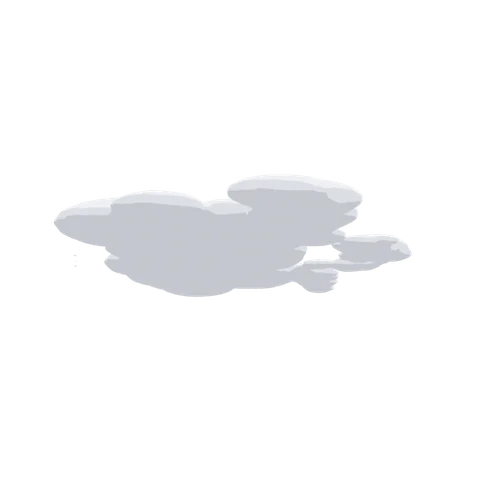 層積雲
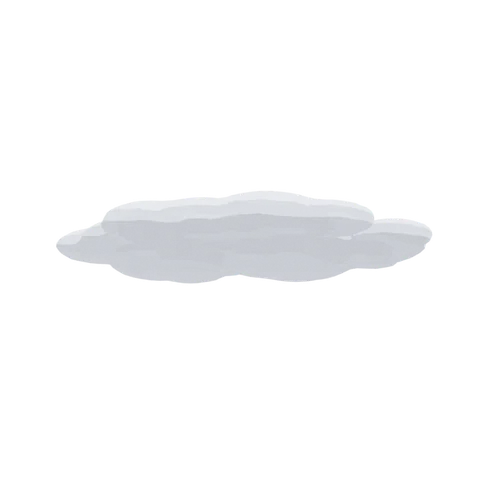 層雲
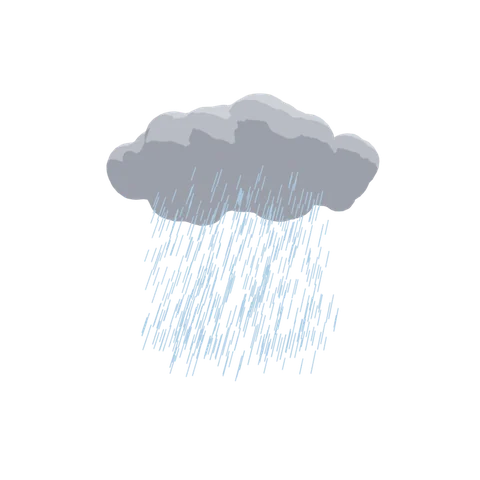 乱層雲
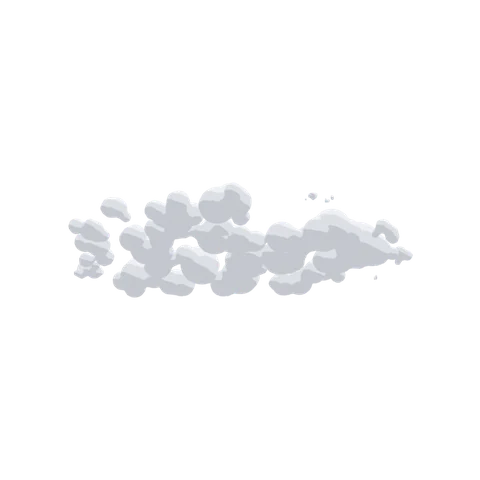 高積雲(ひつじ雲)
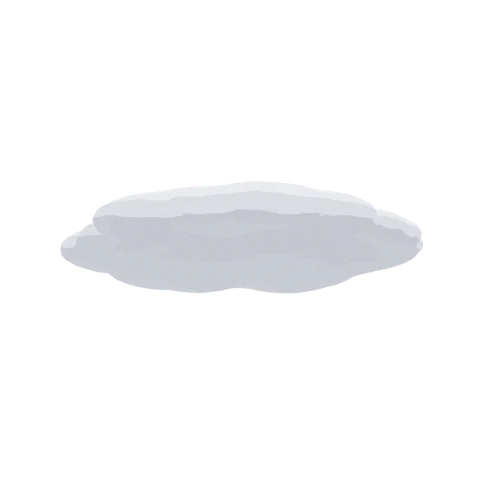 高層雲
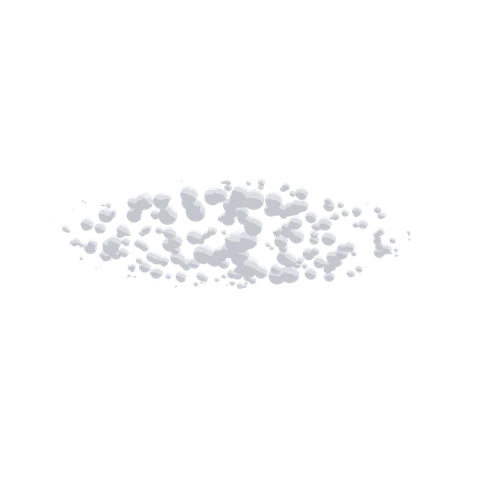 巻積雲(うろこ雲)
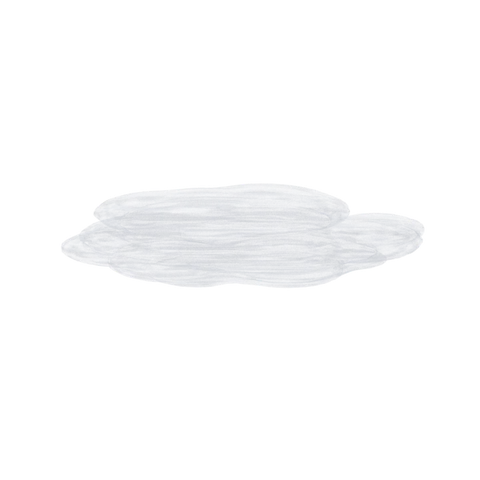 巻層雲
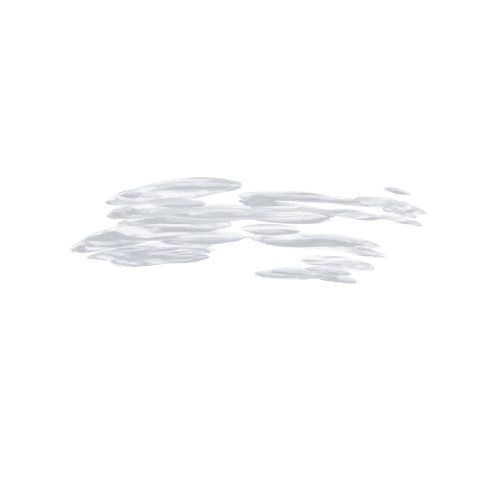 巻雲(すじ雲)
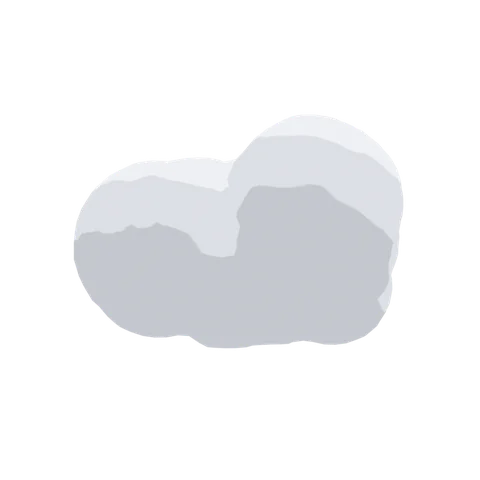 小さな雲
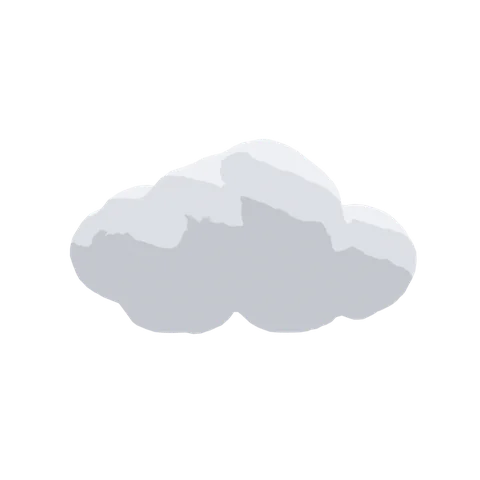
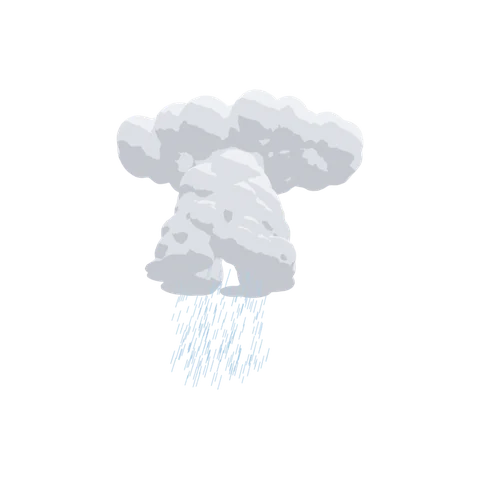
各プリセットの雲をそのまま置き、少し下から見上げて雲だけを撮っています(背景は透明。タイルの地の色は見やすさのため)。
メッシュとボリューム Mesh · Volume
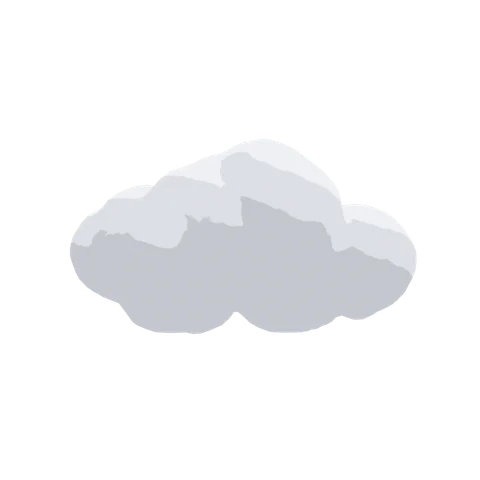 積雲・メッシュ
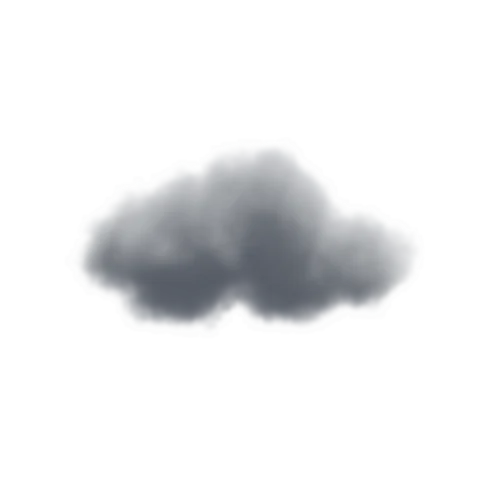 積雲・ボリューム
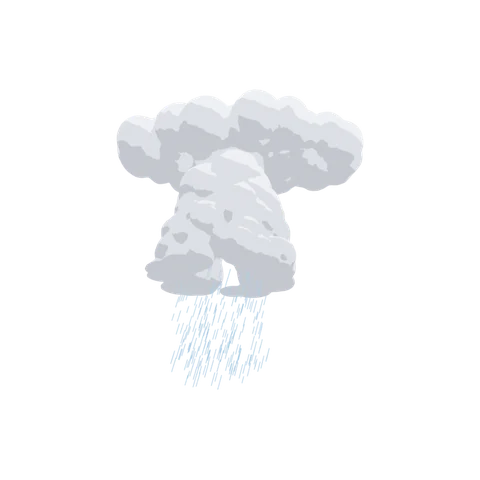 入道雲・メッシュ
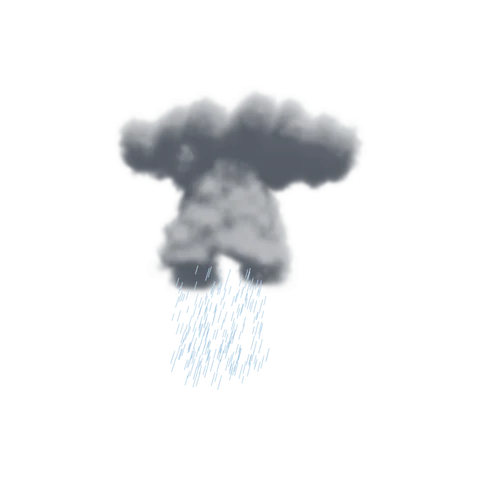 入道雲・ボリューム
同じ雲を、選んだ雲の設定のいちばん上にある「メッシュ/ボリューム」で切り替えて撮っています。ボリュームは「リアルな雲の準備」で太陽を足した状態です。
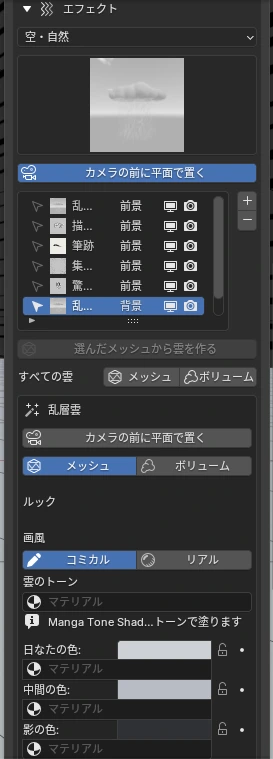
| 場所 | 項目 | 内容 |
|---|---|---|
| 一覧の下 | すべての雲 › メッシュ/ボリューム | シーンの雲をまとめてそろえる |
| 選んだ雲の設定のいちばん上 | メッシュ/ボリューム | その雲だけを切り替える |
ボリュームに切り替えたとき、シーンに太陽が無ければ「雲用の太陽」が自動で入ります。
吹き出し Speech Balloons · Manga Toon Speech Bubbles NEW
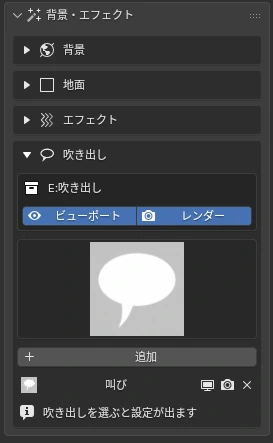
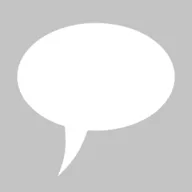 通常
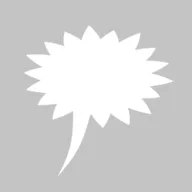 叫び
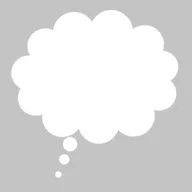 思考
 ナレーション
- 線は実線・点線(ささやき)・震え線(恐怖・弱い声)
- しっぽは先の位置・太さ・曲がり・ギザギザ(電話の声)。「しっぽのパス」で自由な形に
- 位置と大きさは画面基準。焦点距離を変えても画面上で同じ
- 「吹き出しを反転」で左右・上下を入れ替えられる
- セリフの文字はデザインアプリで入れる前提の「形」です
吹き出しの層の作りと項目は マテリアル仕様 › Manga Toon Speech Bubbles にあります。
描き文字 SFX Text · Warp · Kerning NEW
 なし
 円弧
 下弦
 上弦
 アーチ
 でこぼこ
 貝殻(下向き)
 貝殻(上向き)
 旗
 波形
 魚形
 上昇
 魚眼レンズ
 膨張
 絞り込み
 旋回
ワープのスタイル。サイドバーのプルダウンにも同じアイコンが出ます。
エフェクトの「描き文字」は Blender のテキストオブジェクトとして入ります。文字は自由に打て、イラストレーターのワープのように曲げられます。白黒のフチや線の太さは、ほかの漫画の線画と同じです。
- 文字・フォント:本文、文字の大きさ、字間・語間・行間、斜体(シアー)、揃え。フォントは独立した行のボタンから選び、「似たフォント」で探す・お気に入りに入れる・次のフォントへ送る
- ワープ:16 種のスタイルから選び、「カーブ」で曲がりの強さ(マイナスで逆向き)、「水平方向のゆがみ」「垂直方向のゆがみ」でパース風に。「なめらかさ」は小さいほど細かく曲がる
- カーニング:文字を選んで Tab で編集モードに入り、カーソルを置いて Alt+Left / Alt+Right で1文字ずつ詰める・広げる
- 向き:ふつうのオブジェクトと同じように回転できます
- カメラに紐づける:カメラの子にして、カメラを動かしても画面の同じ位置に残す。紐づけたあとも文字は自由に動かせ、「カメラから外す」で元に戻る
- 前のバージョンで作った描き文字には「テキストオブジェクトに変換(カーニング・ワープ)」ボタンが出ます。文字・フォント・位置・キーフレームを引き継いで置き換えます